跨平台办公终极指南:Windows/Mac/移动端全场景WPS对比与选型建议
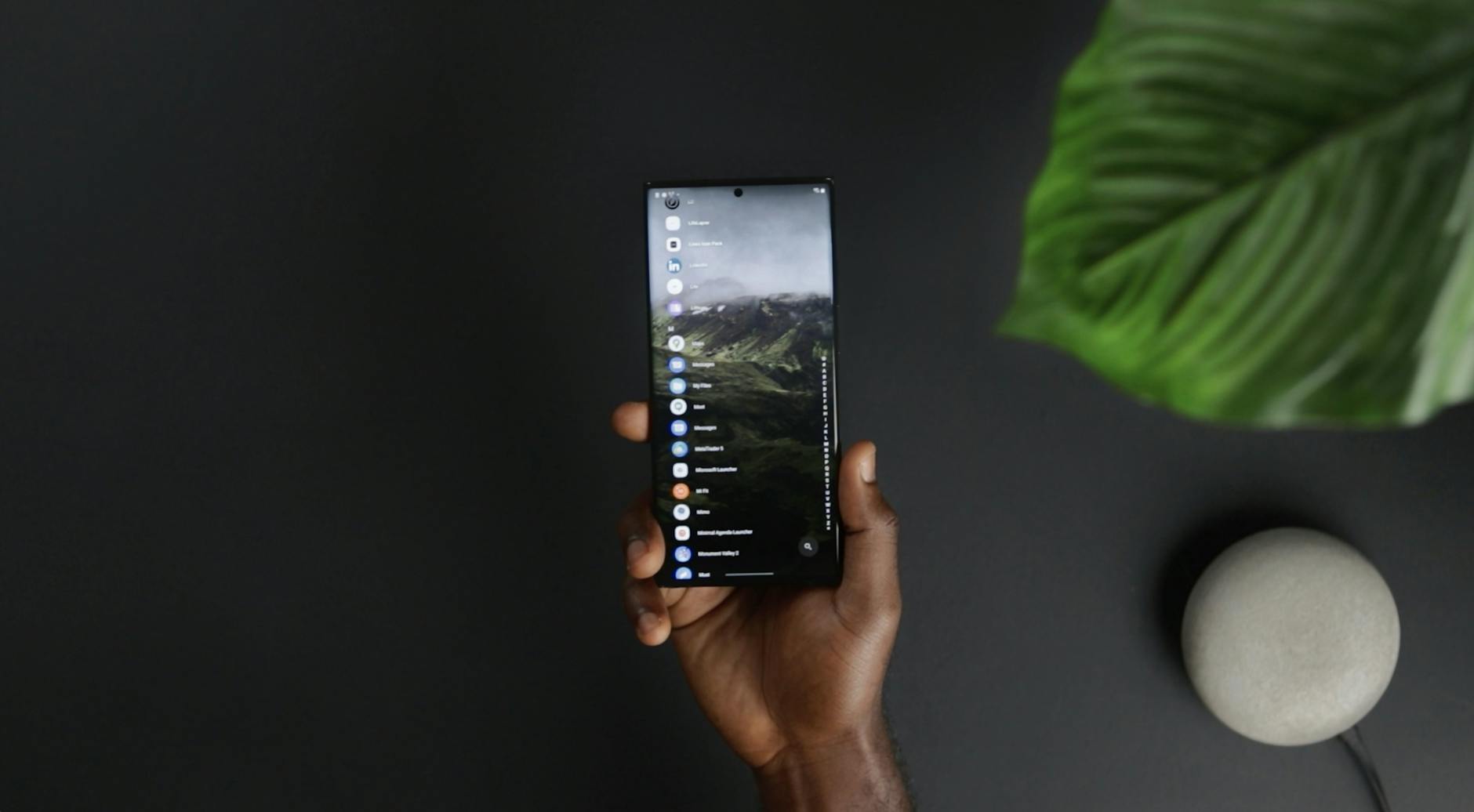
在混合办公时代,手持iPhone、MacBook和Windows台式机的多系统用户越来越多。不同平台下的WPS体验究竟有何差异?本文将进行深度的全场景WPS对比,从底层架构、移动端文件流转到云端协同,为你拆解Windows、macOS、Android与iOS四大平台的性能表现与功能差异。无论你是重度数据分析师还是随时随地需要修改方案的商务人士,都能在此找到最匹配的跨平台部署策略。
当办公桌不再局限于单一场景,我们的生产力工具必须在不同操作系统间自由穿梭。面对复杂的跨平台需求,仅仅知道“WPS能用”已经不够了,我们需要探究的是“它在不同设备上究竟能发挥几成实力”。
桌面端核心博弈:Windows的全面与macOS的底层重构
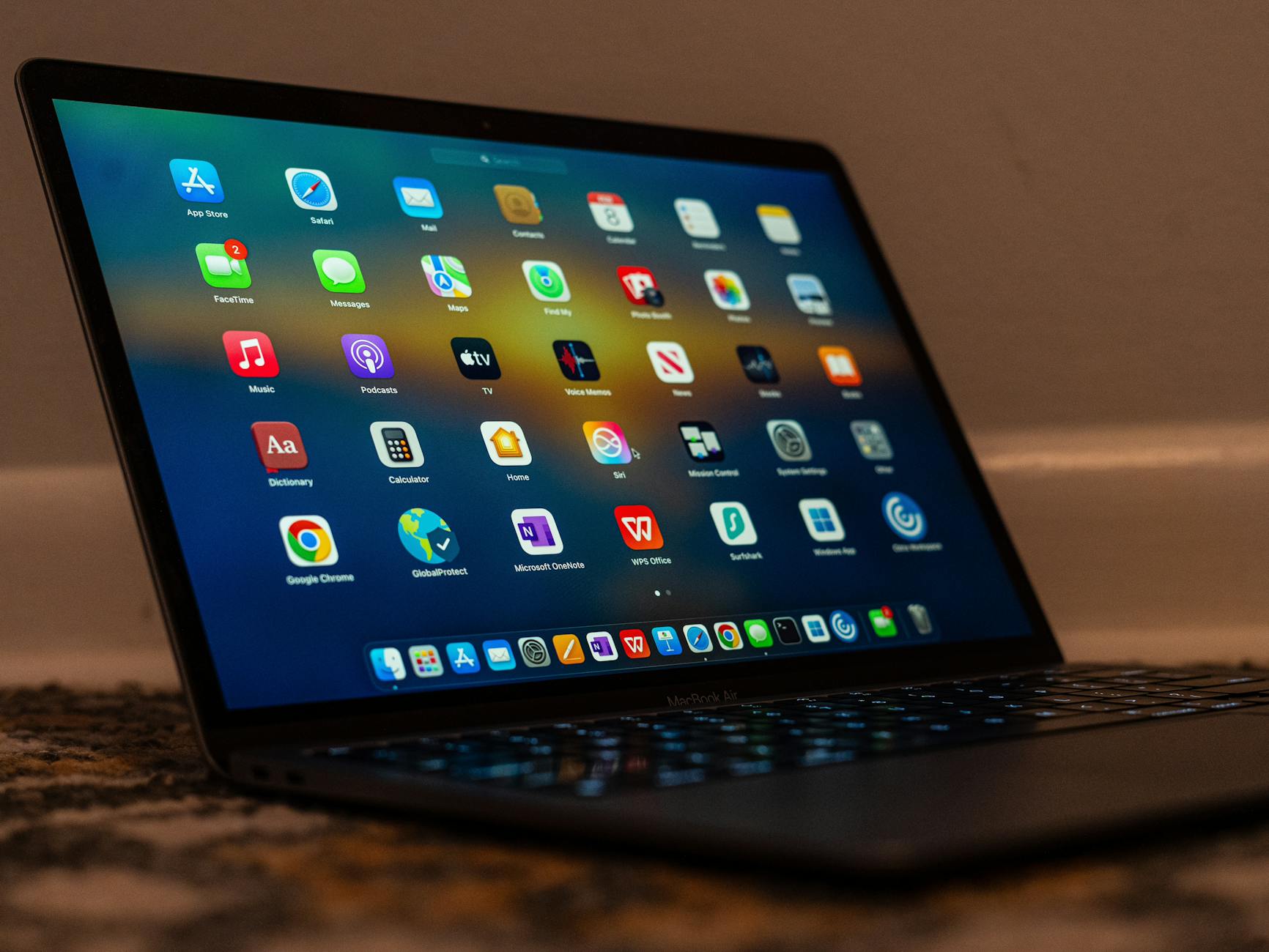
进行桌面端WPS对比时,底层架构的差异直接决定了生产力上限。Windows版WPS作为绝对的主力,其对VBA宏代码及复杂COM插件的支持无可替代,是财务与数据工程人员的刚需。而macOS版WPS Office则在近几个大版本中完成了蜕变,特别是针对Apple Silicon(M1/M2/M3芯片)进行了原生架构适配。相比早期的Rosetta 2转译运行,原生Mac版在处理包含海量矢量图形的百页PPT时,内存占用直降约40%,发热量显著改善。不过,Mac版在部分极冷门的高级数据透视表功能上仍较Windows版有微调,跨端重度办公需注意兼容。
移动端实战:iOS的渲染优势与Android的开放生态
移动端WPS对比的核心不在于排版,而在于“阅览与轻编辑”的极限场景。以一个真实的通勤场景为例:在地铁上打开一个50MB、包含多重嵌套公式的财务Excel模型,iOS版WPS得益于Metal图形API的加持,滑动缩放时的帧率表现异常丝滑。然而,当涉及到跨应用文件管理时,Android版的优势便显现出来。安卓用户可以直接穿透微信或QQ的深层沙盒目录(如Tencent/MicroMsg/Download),一键提取并修改客户发来的文档,而iOS用户则需要频繁依赖“分享到…”或系统“文件”App进行中转,操作链路相对更长。
跨端协同暗礁:云同步冲突排查与接力体验
多系统用户最依赖WPS云文档的接力功能,但在高频切换设备时极易触发同步暗礁。一个典型的故障排查场景是:在Mac端修改方案后直接合盖休眠,随后在Windows台式机打开同一文档,系统提示“文档被锁定或产生冲突副本”。这通常是因为Mac端未完成最后一次心跳包同步。正确的排查与解决姿势是:在Windows端点击右上角的“历史版本”面板,WPS会以分钟级精度保留本地缓存与云端快照,用户可利用“对比合并”功能,高亮查看两端差异并一键融合,从而避免跨平台协作时的数据丢失。
商业授权与ROI:多端超级会员的选型逻辑
从商业采购与个人投资回报率来看,跨平台WPS对比的最终落脚点是账号权益的互通性。目前WPS实行统一的账号体系,开通WPS超级会员后,即可同时解锁Windows、macOS、Android、iOS四大平台的付费特权。这意味着你可以在PC端使用AI生成PPT大纲,在Mac端享受无广告的沉浸式编辑,并在手机端使用PDF转Word的高级格式保留功能。对于多设备党而言,这种“一号全端通用”的策略,相比分别购买不同平台的独立买断制软件,不仅降低了整体拥有成本,更彻底打通了跨系统办公的壁垒。
常见问题
Mac版WPS经常出现字体发虚或排版错位,如何与Windows端保持完全一致?
这通常是由于macOS缺失Windows系统专属字体(如仿宋_GB2312)所致。建议在WPS云端开启“云字体”漫游功能,或将Windows电脑的Fonts文件夹打包安装至Mac的“字体册”中。文档保存时勾选“将字体嵌入文件”,即可根除跨端排版错位。
在iPad上用WPS配合妙控键盘,能完全替代Windows笔记本做复杂PPT吗?
只能替代约80%的场景。iPad版WPS对触控板手势和快捷键(如Cmd+C/V)支持良好,应对常规图文排版、动画添加毫无压力。但若涉及复杂的母版深度定制、第三方宏插件调用或超大视频素材内嵌,仍需依赖Windows或Mac桌面端。
安卓手机微信接收的文档,如何快速无缝流转到Mac端WPS进行深度编辑?
抛弃传统的文件传输助手。在安卓端WPS打开微信文档后,直接点击顶部“保存至云文档”,将其放入“我的云文档”根目录。此时只要Mac端WPS登录同一账号,文档秒级同步,且后续在Mac上的所有修改都会实时覆盖云端,安卓端随时可查看最新版。
总结
准备好升级你的跨平台办公体验了吗?立即下载最新版WPS Office,一键开启Windows、Mac与移动端的无缝协同。点击前往WPS官网获取多端安装包,或升级超级会员解锁全场景AI生产力!